Подробнее процедура активации приложения описана в документации на модуль АльфаЦЕНТР Плюс, раздел "Активация и авторизация". Пользователь должен зарегистрировать как минимум основной ключ (AC_PE/AC_SE/AC_UE) на сайте технической поддержки www.alphacnt.ru.
На этапе новой установки модуля необходимо указать IP-адрес или имя компьютера-сервера, а так же можно указать пароль пользователя СУБД cnt. По умолчанию, предлагается имя текущего компьютера как имя сервера БД АльфаЦЕНТР и пароль по умолчанию cnt. При последующих обновлениях имя сервера не запрашивается у пользователя и может быть изменено в форме "Параметры подключения".
Программа установки (ACPlusSetup.exe) поддерживает следующие параметры командной строки помимо стандартных (стандартные можно узнать запустив установку с параметром /?):
•server=имя_сервера;
•password=пароль_для_пользователя_cnt;
Таким образом, при пакетной установки необходимо указать параметры, чтобы общая строка запуска получилась вида:
ACPlusSetup.exe /server=ACSERVER /password=qwerty /silent
где:
•ACSERVER - имя сервера БД АльфаЦЕНТР;
•qwerty - пароль пользователя СУБД cnt, который используется для подключения к БД АльфаЦЕНТР. Если необходимо, чтобы пользователь работал с ограниченными правами, то необходимо в форме "Диспетчер пользователей" выбрать требуемого пользователя и уже в его свойствах указать дополнительные параметры безопасности - роль пользователя СУБД с ограниченными правами;
•silent - запуск программы установки в пакетном режиме;
При первом запуске после установки необходимых обновлений БД существует только один пользователь приложения - cnt. Пароль пользователя cnt по умолчанию совпадает с именем. Регистр имени пользователя и пароля имеет значение. В дальнейшем пользователь может указать свои имя и пароль для работы.
При первой попытке подключения используются следующие параметры подключения к серверу БД: имя пользователя СУБД - cnt, пароль пользователя СУБД - cnt. Если параметры по умолчанию не подходят, то на закладке "Доступ администратора" можно вызвать форма "Параметры приложения" для выбора подключения и указания параметров подключения к серверу БД - форма "Параметры подключения".
Если пароль пользователя приложения cnt был утерян, то его можно установить в значение по умолчанию - для этого необходимо знать пароль пользователя cnt СУБД. Укажите правильный пароль пользователя в СУБД в соответствующем поле и нажать кнопку "Установить пароль по умолчанию для пользователя приложения CNT". Форма для выполнения административных операций показана ниже.
При первом запуске приложение необходимо ввести код активации, который зависит от используемого USB-ключа. Форма для активации показана на рисунке ниже.
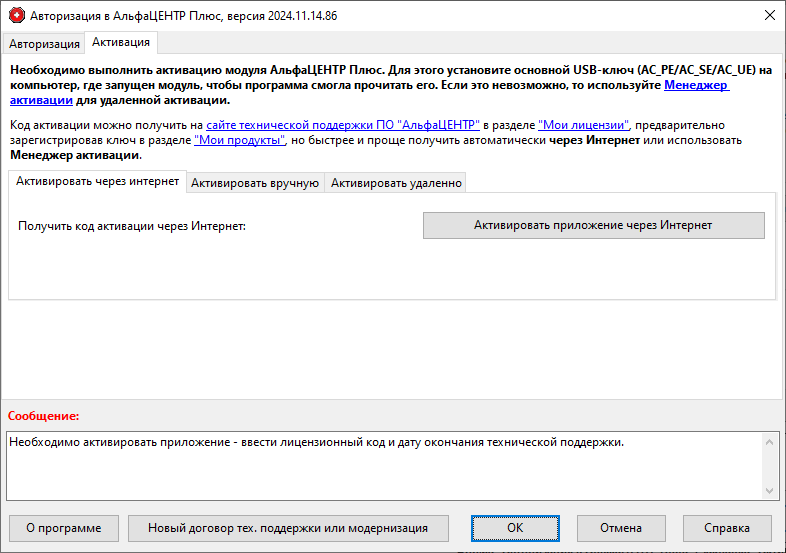
Форма "Авторизация в АльфаЦЕНТР Плюс", закладка "Активация".
Код активации можно получить на сайте в разделе "Мои лицензии", выбрав номер USB-ключа, для которого требуется код активации. Код активации содержит 4 набора по 4 цифры. При изменение содержимого USB-ключа, например, при увеличении количества счетчиков необходимо получить новый код активации. Для активации вручную необходимо перейти на закладку "Активировать вручную" и ввести код активации и дату окончания технической поддержки. Форма показана ниже.
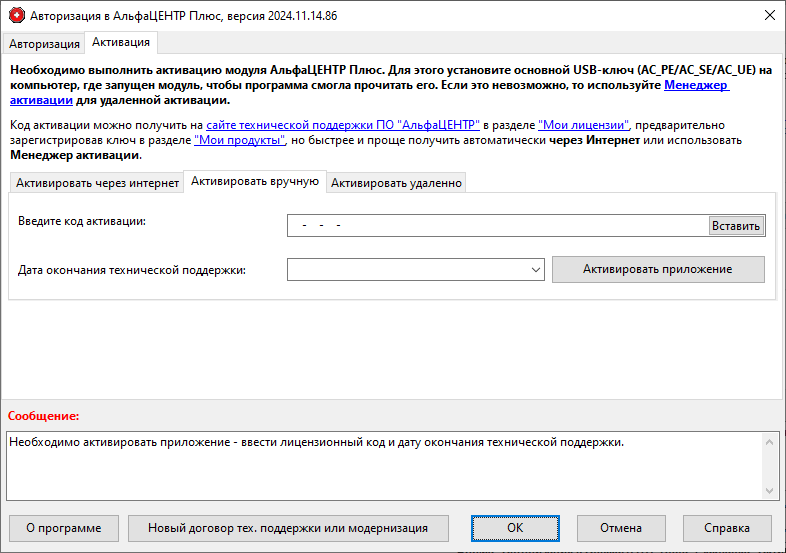
Форма "Авторизация в АльфаЦЕНТР Плюс", закладка "Активация", "Активировать вручную"
Так же код активации можно получить и ввести через интернет. Для этого нажмите кнопку "Получить код и активировать приложение". Для получения кода USB-ключ должен быть зарегистрирован на сайте технической поддержки ПО "АльфаЦЕНТР" www.alphacnt.ru. Если компьютер, где установлен USB-ключ, нет доступа в интернет и нет возможности временно переставить USB-ключ в другой компьютер, то необходимо воспользоваться Удаленной активацией - удаленная активация позволяет провести активацию через интернет в два этапа - на первом USB-ключ сохраняется в БД АльфаЦЕНТР, а на втором этапе - по сохраненной информации о ключе производится активация.
Подробнее процедура активации приложения описана в документации на модуль АльфаЦЕНТР Плюс, раздел "Активация и авторизация".